Descargar Microsoft 365 para instalacion Offline
- Cree una carpeta en su disco duro y llámela ODT. Para este ejemplo, la crearemos en la unidad c:\, así: c:\ODT.
- Descargue la Herramienta de implementación de Microsoft 365 desde el Centro de descarga de Microsoft. Seleccione Guardar como y guárdelo en la carpeta de descargas.
- En la carpeta de descargas, haga doble clic en el archivo .exe Herramienta de implementación de Microsoft 365 para instalarla.
- Si ve el aviso del Control de cuentas de usuario con el mensaje ¿Quieres permitir que esta aplicación haga cambios en el dispositivo?, haga clic en Sí.
- Acepte los Términos de licencia del software de Microsoft y, a continuación, haga clic en Continuar.
- En el cuadro de diálogo Buscar carpeta , seleccione la carpeta ODT y a continuación, haga clic en Aceptar.
- Abra el Bloc de notas en su computadora.
- Copie y pegue lo siguiente en un archivo de texto en blanco en el Bloc de notas:
<Configuration> <Add OfficeClientEdition="64"> <Product ID="O365BusinessRetail"> <Language ID="es-es" /> </Product> </Add> </Configuration> - Guarde el archivo como installOfficeBusRet64.xml en la carpeta ODT .
- Haga clic en Inicio , escriba ejecutar y luego seleccione la aplicación Ejecutar escritorio para abrirla.
- En el cuadro de diálogo Ejecutar, escriba lo siguiente exactamente como se muestra a continuación.
c: \ odt \ setup.exe / descargar installOfficeBusRet64.xml
Haga clic en Aceptar . - Si ve el mensaje de Control de cuentas de usuario que dice: ¿Desea permitir que esta aplicación realice cambios en su dispositivo? , haga clic en Sí
Aparece un cuadro de diálogo en blanco con c: \ ODT \ setup.exe en la barra de título. Los archivos de instalación de Office deberían comenzar a descargarse en la carpeta ODT de su computadora.
La descarga puede tardar un poco y puede parecer que no ocurre nada mientras se descargan los archivos. Sabrá que la instalación está completa una vez que el cuadro de diálogo se cierre por sí solo y una nueva carpeta llamada Office aparezca en la carpeta ODT que creó anteriormente.
Una vez que los archivos hayan terminado de descargarse, vuelva a abrir el cuadro de diálogo Ejecutar . Esta vez escriba lo siguiente.
c: \ odt \ setup.exe / configure installOfficeBusRet64.xml
Haga clic en Aceptar.Si ve el mensaje de Control de cuentas de usuario que dice: ¿Desea permitir que esta aplicación realice cambios en su dispositivo? , haga clic en Sí .
La instalación debería comenzar.
- Una vez completada la instalación de Office, debe activar Office. Asegúrese de estar conectado a Internet y luego abra cualquier aplicación de Office, como Word o Excel.
- A continuación, abra un documento existente o cree uno nuevo y seleccione Archivo > Cuenta . Office debería activarse automáticamente.
- Después de activar Office y antes de comenzar a usarlo, asegúrese de tener las últimas actualizaciones. En el mismo documento, seleccione Opciones de actualización y en el cuadro de lista desplegable, seleccione Actualizar ahora .
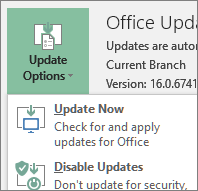
Si no sucede nada, cierre la aplicación y repita los pasos 2 y 3 para actualizar Office desde la página Cuenta.
Related Articles
Como Instalar Aplicaciones de Escritorio de Microsoft 365
Proceso de Instalación de Aplicaciones de Escritorio de Microsoft 365 Inicie sesión en Microsoft 365, en http://portal.office.com/OLS/MySoftware.aspx. Si no ve Office en la lista, probablemente su plan no incluye aplicaciones de Microsoft Office. ...Borrar licencias y perfiles escritorio Microsoft 365
Borrar licencias y perfiles escritorio Office 365 Al presentarse el error de activación de licenciamiento en cualquier aplicación de office instalada localmente en el equipo, se debe realizar la siguiente validación: Ingresar en ...Instalar Bitdefender de forma centralizada
Cuando ya tengamos en la consola reflejado al menos un dispositivo, se podrá hacer la instalación desde la sección de Red > Seleccionando Endpoint, y enviando la tarea de Instalación correspondiente según S.O y configuración del paquete de ...Agente Acronis aparece como Desconectado (Offline)
Si un dispositivo aparece como Desconectado (Offline) en la consola de Acronis Cloud, es necesario validar, en orden, si cualquiera de los siguientes pasos funciona: 1. El servicio de Acronis podría estar detenido en el dispositivo al cual se ...Actualizar datos personales de usuario de Microsoft 365
Actualizar datos personales de usuario de Microsoft 365 Cuando se cambia el ID de correo de una cuenta de Microsoft 365, información de contacto (nombres, apellidos, cargo, etc) este proceso de actualización podría tardarse varios días en replicarse ...